
オークネットサクセスポータル
買い取り支援サービス
サテロクプレミアム
目次
-
査定機能の利用方法
Step1:車両入力方法の選択
Step2:査定情報の入力
Step3:データ送信
Step4:管理者からの指示金額の確認・再査定
Step5:査定データで共有在庫登録をする
1. サテロクプレミアムとは

「サテロクプレミアム」ならお手元のスマホやタブレットを使って、車の装備や状態のチェック、査定が可能。車検証を読み取るだけで基本情報が自動入力されるため、担当者様による査定書の記入やデータ入力の手間を軽減できます。
また、取得した車両情報は管理機能(サテロクmanager)にてリアルタイムで一元管理され価格調整および価格指示をスムーズに行えます。


なお、サテロクには無料版、有料版(とトライアル版)をご用意しております。
ご利用いただける機能は下記「機能一覧」の表をご参照ください。
サテロク アプリ
機能一覧
在庫登録
査定
査定一覧管理
(サテロクmanager)
契約・
申込方法
費用
サテロク
(無料版)
⚪︎
×
×
アプリを
インストールするだけ
無料
サテロクプレミアム
(1カ月無料トライアル)
⚪︎
⚪︎
⚪︎
必要
(フォーム申込)
無料
サテロクプレミアム
(有料版)
⚪︎
⚪︎
⚪︎
必要
(担当営業へ連絡)
有料(月額1,000円)
※査定機能は有料版(月額利用料1,000円)です。
※サテロクプレミアム(有料版)の申し込み、ご利用については営業担当にお問い合わせください。
◆アプリのインストールはコチラから


iPhone/iPadはコチラから

Androidはコチラから

【アプリへのログイン】
・サテロク(無料版) オークネオステーションハイパーと同一のログインID、パスワードでログインします。
・サテロクプレミアム(有料版、トライアル版) 別途、ログインIDを発行します。
サテロクプレミアム(1カ月無料トライアル)のお申し込みはコチラから>>
Step1:車両の基本情報の決定
ログイン後、「査定」をタップし、入力方法を選択

▶︎QRコード読み取り
車検証のQRコードを読み取り、入力された基本情報を確定します。
▶︎車名から検索
メーカー・車名・排気量・型式・ドア数・燃料・グレードを選択し、基本情報を確定します。
「グレード判別」から装備を選択することでグレードが絞り込まれ、正確に査定情報を入力できます。
▶︎諸元情報を入力
型式指定・類別区分、型式、車台番号を選択し、基本情報を確定します。
「QRコード読み取り」、または「諸元情報を入力」した際に該当車両の査定履歴がある場合、
「履歴を見る」から基本情報を確定できます。
Step2:査定情報の入力(基本情報、外装・内装、装備、画像、商談状況)
①基本情報
必須項目●を選択・入力してください。

「査定履歴検索」が可能です。
メーカー、車名を選択すれば、「仮査定する」 からデータの一時保存が可能です。
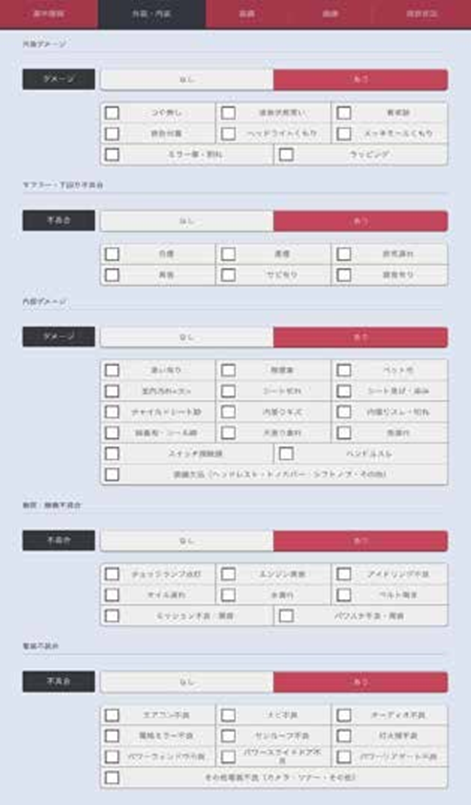
②外装・内装
展開図を入力し、該当の「外装」「内装」項目を選択してください。
・展開図の入力
1つの入力欄に、2つのダメージ入力が可能です。
ダメージが1つの場合は、②の欄は「キズなし」を選択してください。

ダメージ画像を撮影・保存が可能です。


・総合評価
「年式」「走行距離」「修復歴等」の項目を入力すると評価点を自動算出できます。ご自身で選択する場合は、任意の評価点をタップしてください。

「修復歴AI Assistant」について
膨大なAIS検査データからAIによって修復歴の傾向を表示します。
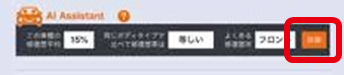
画像マークがある部位は、過去の修復歴事例を画像付きで確認でき、見逃しを防げます。


「詳細」をタップし、展開図の該当箇所を選択すると、修復歴の多い箇所がわかります。
該当のダメージ・不具合項目を選択してください。 各項目は複数選択可能です。
③装備
該当の「装備」を選択、入力してください。

◎装備コメント
半角・全角どちらでも100文字入力可能です。
補助機能として、音声入力も可能です。
④画像
画像を撮影するか、端末内の画像を選択し、画像貼り付けを行ってください。
「連続撮影」では40枚連続で撮影・登録することができます。


赤枠内のデータが、実際の撮影画像となります。
Android端末の場合は、赤枠は表示されません。
画像貼り付け後、右下の「詳細」から画像の削除、ナンバー加工などの画像の加工が可能です。


【画像の加工】

・明るさ・シャープ調整
・回転
・切り抜き
・ナンバー加工
ナンバーを塗りつぶす事が可能です。
・看板画像合成
店舗画像を合成できます。
店舗画像の登録は、オークネオステーションハイパー(業務メニュー⇒サテロク看板画像設定)よりお願い致します。
⑤商談状況「商談状況」を選択・入力してください。

Step3:データ送信
「基本情報」「外装・内装」「装備」「画像」「商談状況」の入力内容を確認していただき、査定データを管理者に送信します。
①「査定」をタップします。

② 確認画面が表示されますので、ご確認後、再度「査定」するをタップします。

サテロクmanagerで設定している送信先が表示されます。その場で手入力も可能です。

●送信先の登録

◎こんな時に便利です
・店舗のプライシング担当者が休みで、
他店舗の担当者へ直接依頼したい場合
・査定車両のメーカーによって担当者を
選びたい場合
Step4:管理者からの指示金額の確認・再査定
【査定車両の確認】
「査定一覧」では管理者からの指示金額を確認できます。
「仮査定一覧」には未送信データが表示されます。

管理者からの査定指示がされるまでは、表示価格は0.0万円になります。
【再査定する場合】
送信した査定情報を修正し、再度送信することが可能です。
①「査定一覧」から該当車両をタップし、「編集する」をタップします。


③ 修正箇所を修正し、「査定する」をタップします。

再査定時の注意点
下記項目のみ変更し査定データを送信しても、プライシング依頼の対象にはならず、管理者への通知もされません。
-
加修価格
-
画像
-
商談No.
-
商談状況
-
入庫予定日
-
販売方法
-
所有者名
-
使用者名
-
お客様連絡先
- 残債価格
-
代変予定車種
-
お客様希望価格
-
競合社名
-
競合価格
上記項目変更と同時に、指示価格の変更相談がある場合、「全体コメント」欄に主旨を記入の上、査定データ送信を行なってください。
※「全体コメント」は通知対象項目となります。
Step5:査定データで共有在庫登録する
①「査定一覧」から該当車両をタップし、「在庫登録する」をタップします。


②必須項目を入力し、「在庫登録する」をタップします。
*「価格設定」にて業販掲載「オープン」とした場合、共有在庫へと掲載されます。

・サテロクマニュアル(印刷用)はこちら
オークション・市場
サービス一覧
東京都公安委員会 古物市場主許可第301001102112号 古物商許可第301001105434号 株式会社オークネット